2015年10月19日 星期一

DOS下延遲.重開機.關機程式


建立bat放置隨身碟根目錄
autoexec.bat
@echo off
::SHUTDOWN S 
SHUTDOWN R

::Now, enter one of the following keys:
::  S          to shutdown
::  R          to restart
::  C or ESC   to cancel and return to DOS

::You can also operate ShutDown from the command-line.
::To shutdown, type:    SHUTDOWN S   and press Enter
::To reboot, type:      SHUTDOWN R   and press Enter
::To show help, type:   SHUTDOWN ?   and press Enter


DOS下延遲.重開機.關機程式

delay 秒數

reboot

shutdown

連結
  無
附件圖示附件
 * 附件1 delay.com
 * 附件2 shutdown.exe
 * 附件3 REBOOT.COM
 * 附件4 shutdown.zip

如何在電腦間傳輸檔案到新電腦

買新電腦就像為住家重新裝潢一樣。重點在於為周遭環境注入個人風格,讓家變得更像家。而買新電腦也是一樣的道理:不論是 All-In-One 電腦筆電或是超極緻筆電 (Ultrabook)。回到家要做的第一件事,就是將檔案從舊電腦傳到新電腦。如此一來,您所需的一切都將垂手可得。
如果您不確定該從哪開始,我們能協助您瞭解如何在個人電腦間傳輸檔案、如何將音樂從舊電腦移到新電腦、同步處理檔案的重要性,以及如何清除硬碟,讓您放心丟棄舊電腦而毋須擔心有人會在發現您的密碼、銀行帳戶資訊或私人日記項目等。欲深入瞭解,請繼續閱讀。

如何在 Windows 7* 或 Windows 8* 中傳輸檔案

Windows 提供一個叫作 Windows Easy Transfer* 的超酷程式,讓您彈指即可將舊電腦的檔案傳輸到新電腦。您只要找出適合您作業系統的處理程序,就能一切搞定。Windows 7* 和 Windows 8* 的使用者都能找到讓處理程序變得超級簡單的有用資訊。

如何手動傳輸檔案

如果您比較喜歡手動傳輸檔案,而且您有容量夠大的外接式硬碟能儲存所有 MP3 、相片和影片檔案,只要將舊電腦連接到外接式硬碟,按一下並拖曳檔案,再將外接式硬碟中的檔案傳輸到新電腦中,就可輕易執行多數的電腦升級。

從 Mac 傳輸檔案至個人電腦或另一台 Mac

您可採取與上述手動檔案傳輸相同的步驟,用 USB 纜線連接外接式硬碟和新電腦,並手動移動檔案。或者,若兩台電腦都有 Firewire,則毋須外接式硬碟也可傳輸檔案。

傳輸程式到新電腦

有時候,您不只想把資料從舊電腦上傳出。您可能也會想將一些常用的程式或應用程式移到新電腦中。唯一複雜的部分是您可能需要將這些程式與應用程式升級,使其與新電腦相容。如果您使用 Windows 輕鬆傳輸 (Windows Easy Transfer) 在電腦間移動資料檔案,系統還會建議您可在新機器上安裝應用程式與軟體。

確保資料安全

如果您將所有檔案都存在本機電腦中,千萬別忘了備份資料的重要性。如果您有在使用個人雲端儲存,那麼您已遙遙領先其他人。如果沒有準備好的備份方案,您可能會失去所有檔案,屆時您的星期天下午會多有樂趣?應該會很無趣吧。
如果您有外接式硬碟,每晚備份檔案就能輕鬆運用 Windows Sync Center* 執行檔案同步處理。只要按一下「開始」按鈕並在程式搜尋欄位鍵入「同步中心」,就能找到它。按照精靈的指示操作,您便能設定排程同步處理,如此一來電腦上的檔案便可定期備份。
如果您擁有的是 Mac 電腦,您將會有多種選擇和平台來執行資料備份,端看您使用的 OS X* 版本而定。選擇範圍從 iCloud* 到像是 Time Machine* 和 Time Capsule* 等程式。

如何清除硬碟

請記住,將檔案從舊電腦中移出並不代表檔案已完全清除。清除 (或「抹除」) 硬碟最好的方法之一就是使用協力廠商軟體程式,移除硬碟上存在的所有資訊記錄。此舉讓您能放心將舊電腦移交給別人,毋須擔心銀行資訊或密碼留存在電腦中。搜尋「資料銷毀」軟體程式,即可在網路上找到許多免費程式。

電源供應器 測試(Power Supply Test)

利用迴紋針測試 Power 各廠牌均可。
文章由:海韻電子工業股份有限公司 轉載。
1. 卸載所有的硬體設備,並將電源線移除。
2. 利用迴紋針等能過電之金屬線材,依下列圖示方法,將主電源線材中綠色ps_on pin與任一黑色地線com短路。
3. 重新將電源線連結至電源本體,並確認電源後方I/O切換開關乃位於”I”位置。
4. 檢視是否電源有被啟動,風扇是否正常運轉。 若是,則代表此電源供應器應為良品。
以上檢測方式旨在簡易測試電源是否正常供過電,不含各別電壓狀況檢視,測試結果僅供使用者參考,建議您可以使用另一組系統作為電源比對。
Power Supply Test Power Supply Test

文章由:勁茂電子有限公司 轉載。
一般的使用者家中並不會有三用電錶等等測試工具,當電腦發生故障,無法開機之際,正確找出故障處並予以排除就成了很重要的課題,本文列示當按下電源開關後,電腦完全無反應之際之簡單電源供應器是否故障測試。

  當然了,在按下電源開關之下電腦完全無反應,直覺上就是供電系統出了問題,劣質的電源供應器壽命很短,約略使用滿一年就會出問題,小則供電電壓不足導致開機之際硬碟機會有空轉情況,重則自體燒毀完全無法供電,本文僅能測試是否能供電,至於供電之電壓是否穩定則本法無從判定,亦即若本法測試為正常,不代表電源供應器即無故障。
開啟電腦機箱外蓋,拆下電源供應器
電源供應器因電腦機箱之設計不同會有不同之安裝方式,一般來說皆在機箱後上方,連接四顆螺絲鎖在機箱背板上,您可使用螺絲起子先移除這四顆螺絲,並將所有連接於電源供應器之連接處卸下,將電源供應器拆下。
請注意在拆除電源供應器前先將連接於電源供應器之電線移除,避免致生意外
確認電源供應器之開關已關閉
請確認電源供應器之 I/O 開關已切換於 O 之位置,亦即代表關閉;避免稍候通電之際因突來高壓導致意外。
Power Supply Test
準備一可導電之金屬線,建議可以用迴紋針
準備一迴紋針,將其取直並對折,主因為迴紋針容易取得,且施工簡單,我們主要目的,將使用該迴紋針將電源供應器之斷開點短路,令其啟動。
Power Supply TestPower Supply Test
將電源供應器供電開關短路
找到連接主機版之主電源(24pin 或 20pin)將綠色線與任意一條黑色線短路,亦即將迴紋針之兩頭各插入綠色線與任意一條黑色線之插頭內。
Power Supply Test
不一定各廠家都會用綠色線,你可以記住下列方式,扣環在上,左邊數來第四洞;另外,其左右兩旁應該都是黑線。亦即扣環在上,左邊數來第 3 與第 4 洞或第 4 與第 5 洞以迴紋針插入連接
請注意勿錯插入非上述提示之洞中,避免發生意外。
開啟電源供應器開關,檢視風扇是否正常轉動
完成上步驟後,請將電源供應器插上外接交流電電線,並將 I/O 開關位置切換到 I 之位置令電源供應器通電,此時若為正常之電源供應器其風扇應會轉動,當然了,若是本身風扇已故障,你可另外將具有 4pin 插孔之外接風扇插於電源供應器之大4pin 接頭,檢視風扇是否有轉動。若如此沒有令電源供應器運作,則此電源供應器必已故障,請送修或更換。
Power Supply Test
那各組線路是輸出哪些電壓呢?
橘色 3.3V 提供 +3.3V 電源
橘色 3.3V 提供 +3.3V 電源 
黑色 地線
紅色 5V 提供 +5V 電源
黑色 地線
紅色 5V 提供 +5V 電源
黑色 地線
灰色 Power OK電源正常工作
紫色 +5VSB 提供 +5V Stand by電源,供電源啟動電路用
10 黃色 12V 提供 +12V 電源
11 橘色 3.3V 提供 +3.3V 電源
12 藍色 -12V 提供 -12V 電源
13 黑色 地線
14 綠色 PS-ON 電源啟動信號,低電壓-電源開啟,高電壓-電源關閉
15 黑色 地線
16 黑色 地線
17 黑色 地線
18 白色 -5V 提供 -5V 電源
19 紅色 5V 提供 +5V 電源
20 紅色 5V 提供 +5V 電源
8←→14對 接就可以讓電源啟動(example:拿把虎頭鉗、各接一邊就可以讓電源啟動)
Power Supply Test

文章由:聯強國際 轉載。
一、主電源接腳數不同:符合 ATX12V 1.3 規範的電源供應器為 20PIN;而 ATX12V 2.0 規範的電源供應器為 24PIN。

ATX12V 1.3( 20PIN )
Power Supply Test
ATX12V 2.0( 24PIN )
Power Supply Test
二、產品主體的外部標籤:符合 ATX12V 1.3 規範的電源供應器只會標示一組 +12V 的規格;而 ATX12V 2.0 規範的電源供應器則會標示兩組 +12V 的規格(+12V1 與 +12V2)。

ATX12V 1.3:只會標示一組 +12V 的規格
Power Supply Test
ATX12V 2.0:會標示一組 +12V1 與一組 +12V2(+12V2 的電源至少需 14A)
Power Supply Test
三、是否提供支援 SATA 介面裝置的電源:通常符合 ATX12V 2.0 規範的電源供應器都會提供至少一組支援 SATA 介面裝置的電源接頭;而 ATX12V 1.3規範的電源供應器則多半不會提供此電源接頭。
Power Supply Test
ATX12V 1.3(20PIN):PIN 18的腳位沒有被定義
Power Supply Test
ATX12V 2.0(24PIN):PIN 20的腳位沒有被定義
Power Supply Test

2015年10月1日 星期四

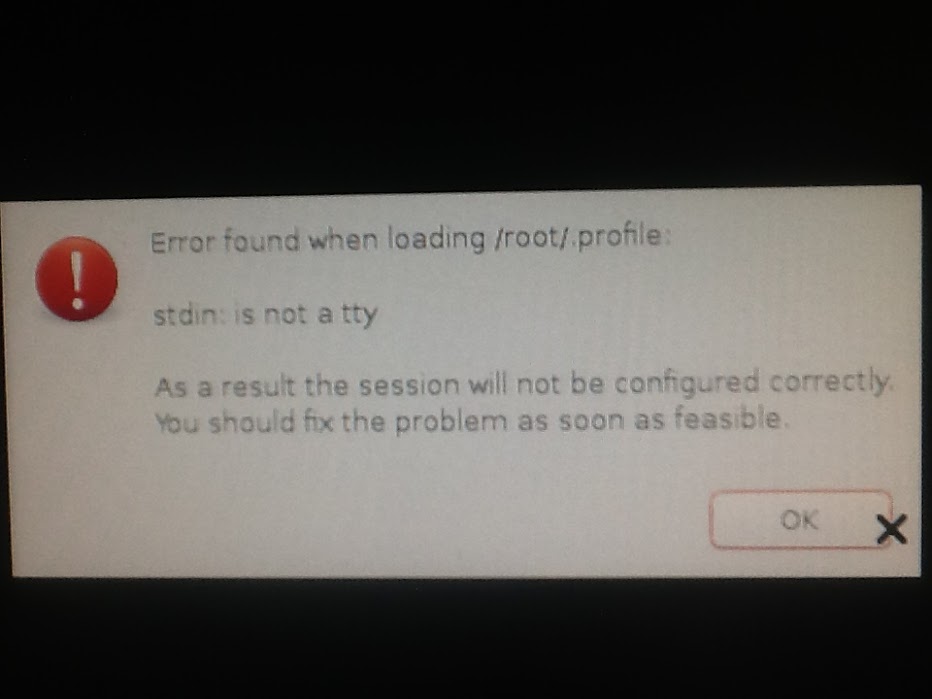
error found when loading /root/.profile


用了apt-get dist-upgrade後重開就發生的樣子
雖然按ok就可以跳過了
但是只要這個不解,每次開機都會出現

解法
找到~/.profile或/root/.profile檔案並開啟、編輯

以下圖文流程
1.到/root目錄
2.在/root目錄ctrl+h顯示隱藏檔案(再ctrl+h回復隱藏檔案),直接輸入.profile
3.找到.profile後編輯
4.將mesg n改成tty -s && mesg n,儲存後重開機即可

grub選單等待時間
/etc/default/grub
GRUB_TIMEOUT=4

2015年9月3日 星期四

Windows 8.1開機時跳過動態磚

開機時跳過「動態磚」頁面,直接顯示電腦桌面(Windows 8.1)


Windows 8 新版作業系統在操作介面上最大的亮點就是拿掉了傳統開始按鈕與開始選單、新增了「動態磚」頁面,不過大多數的使用者並似乎都不太愛這樣的改變,甚至對於每次開機時都得先欣賞一下動態磚頁面後才能手動按到桌面找檔案、執行工作的改變有點不適應。
如果你是 Windows 8 的使用者,又希望每次開機後直接進入電腦桌面而不用卡在動態磚頁面,除了之前介紹過的「設定方法」與「 Start Menu 8」軟體的輔助之外,即將在今年年底推出的 Windows 8.1 新版作業系統已經可以讓使用者自行設定、跳過動態磚而開機到桌面了。
以下設定支援 Windows 8.1 最新版作業系統,目前已有免費 Preview 預覽版可以下載測試,下載:按這裡

使用方法:

第1步  新版 Windows 8.1 系統終於聽到了使用者的抱怨,把桌面左下角的開始按鈕弄回來了。不過這個開始按鈕並不是傳統的開始按鈕,按一下也不會有傳統的開始選單(預設按進去會是動態磚頁面),不過還是有許多快捷功能可以在這邊找到、快速執行(在開始按鈕按滑鼠右鍵)。

第2步  要設定「開機到桌面」的話,請在桌面最下方的工具列上按一下滑鼠右鍵,再點「內容」。


第3步  開啟設定視窗後,在「瀏覽」分頁中勾選「當我登入時顯示桌面,而不要顯示開始畫面」,最後按下「確定」按鈕即可設定完成,以後開機、登入後便會自動顯示桌面而不是動態磚頁面。


2015年7月13日 星期一

iperf 測試網路效能


利用 iperf 測試網路效能


測試網路速度是否為理想狀況時,一般利網路芳鄰、FTP傳軟來達成測試的目地,但如果需要重覆測試時,這樣的測法可能比較沒有效率了,所以iperf這樣的工具對於測試網路傳輸的速度來說就較方便。

下載安裝

官網中有各種版本提供使用,選擇好你要使用的環境下載並解壓就能使用。
示範中使用Windows環境測試,所以下載Iperf 2.0.5-2,接下來就開始看下去該怎麼使用。

iperf命令說明

Usage: iperf [-s|-c host] [options]
       iperf [-h|--help] [-v|--version]

Client/Server:
  -f, --format    [kmKM]   format to report: Kbits, Mbits, KBytes, MBytes
  -i, --interval  #        seconds between periodic bandwidth reports
  -l, --len       #[KM]    length of buffer to read or write (default 8 KB)
  -m, --print_mss          print TCP maximum segment size (MTU - TCP/IP header)
  -o, --output    <filename> output the report or error message to this specified file
  -p, --port      #        server port to listen on/connect to
  -u, --udp                use UDP rather than TCP
  -w, --window    #[KM]    TCP window size (socket buffer size)
  -B, --bind      <host>   bind to <host>, an interface or multicast address
  -C, --compatibility      for use with older versions does not sent extra msgs
  -M, --mss       #        set TCP maximum segment size (MTU - 40 bytes)
  -N, --nodelay            set TCP no delay, disabling Nagle's Algorithm
  -V, --IPv6Version        Set the domain to IPv6

Server specific:
  -s, --server             run in server mode
  -U, --single_udp         run in single threaded UDP mode
  -D, --daemon             run the server as a daemon

Client specific:
  -b, --bandwidth #[KM]    for UDP, bandwidth to send at in bits/sec
                           (default 1 Mbit/sec, implies -u)
  -c, --client    <host>   run in client mode, connecting to <host>
  -d, --dualtest           Do a bidirectional test simultaneously
  -n, --num       #[KM]    number of bytes to transmit (instead of -t)
  -r, --tradeoff           Do a bidirectional test individually
  -t, --time      #        time in seconds to transmit for (default 10 secs)
  -F, --fileinput <name>   input the data to be transmitted from a file
  -I, --stdin              input the data to be transmitted from stdin
  -L, --listenport #       port to receive bidirectional tests back on
  -P, --parallel  #        number of parallel client threads to run
  -T, --ttl       #        time-to-live, for multicast (default 1)
  -Z, --linux-congestion <algo>  set TCP congestion control algorithm (Linux only)

Miscellaneous:
  -x, --reportexclude [CDMSV]   exclude C(connection) D(data) M(multicast) S(settings) V(server) reports
  -y, --reportstyle C      report as a Comma-Separated Values
  -h, --help               print this message and quit
  -v, --version            print version information and quit

[KM] Indicates options that support a K or M suffix for kilo- or mega-

The TCP window size option can be set by the environment variable
TCP_WINDOW_SIZE. Most other options can be set by an environment variable
IPERF_<long option name>, such as IPERF_BANDWIDTH.

將上面的整理一下,將Server、Client共通歸類一起做說明,其他的再分開解釋。
參數說明

-s 啟動server模式,例如:iperf -s
-c 啟動client模式,命令後接server的位址,例如:iperf -c 192.168.1.3

通用參數

-f [k|m|K|M] 報告結果顯示的單位,以Kbits, Mbits, KBytes, MBytes,例如:iperf -c 192.168.1.3 -f K
-i sec 報告顯示的時間間隔(以秒為單位),例如:iperf -c 192.168.1.3 -i 2
-l [KM] 緩衝區大小,預設是8KB,例如:iperf -c 192.168.1.3 -l 16
-m 顯示MTU最大值
-o 將報告與錯誤信息輸出到檔案,例如:iperf -c 192.168.1.3 -o c:\iperf-log.txt
-p server使用的連接埠或client使用的連接埠,兩端連接埠要一致,例如:iperf -s -p 9999
-u 使用udp通訊規格
-w 指定TCP框架大小,預設是8KB
-B 綁定一個主機地址,可以是介面或是廣播位址,當主機端同時有很多位址時才需要綁定
-C 相容舊版本(兩端版本不致時使用)
-M 設定TCP封包的最大MTU值
-N 設定TCP不延時
-V 傳輸ipv6資料封包


server專用

-D 背景服務方式運行,例如:iperf -s -D
-U 使用單一執行緒使用UDp模式


client專用

-b UDP測試專用,可以設定每秒傳送的速度
-d 同時進行雙向傳輸測試
-n 指定傳輸的大小,例如: iperf -c 192.168.1.3 -n 100000
-r 單獨進行雙向傳輸測試
-t 測試時間長度,預設10秒,例如: iperf -c 192.168.1.3 -t 5
-F 使用指定檔案來傳輸
-I 使用stdin方式當做傳輸內容
-T 指定ttl值


使用iperf需要要有2台電腦,一台為serve端,另一台為client端,測試環境使用windows環境與Giga網路來當做示範,分為Server與Client。

Server(伺服端):

Server端的命令預設非常的簡單,只要執行
iperf –s

如下圖就開始運作。

Client(客戶端):

Client端設定比較多,主要是看你要選擇怎麼樣的測試方式,示範中使用下面的命令:
iperf –c 192.168.3.58 –w 100M –t 120 –i 10

解釋一下:
-c 192.168.3.58 :Server端的IP

-w 100M :測試的檔案大小

-t  120:監視測量數據時間為120秒

-i  10:每隔10秒將數據顯示出來

依照所執行的命令需要測約120秒左右時間,看到下圖結果報告顯示總共測試從0.0~121.3秒,傳輸9.28GByte,
平均速度(Bandwidth)約在657Mbits/sec之間,對於Giga環境已經發揮6成的速度,這在Giga環境下測試的值並不是理想值,測試時必需要關閉一些網路軟體或是內建的QoS機制才有可能發揮到極速,所以速度並沒有我第一次在測試時平均可以跑到800Mbits/sec。

資料來源:http://cms.35g.tw/coding/%E5%88%A9%E7%94%A8-iperf-%E6%B8%AC%E8%A9%A6%E7%B6%B2%E8%B7%AF%E6%95%88%E8%83%BD/

2015年4月2日 星期四