2015年9月3日 星期四

Windows 8.1開機時跳過動態磚

開機時跳過「動態磚」頁面,直接顯示電腦桌面(Windows 8.1)


Windows 8 新版作業系統在操作介面上最大的亮點就是拿掉了傳統開始按鈕與開始選單、新增了「動態磚」頁面,不過大多數的使用者並似乎都不太愛這樣的改變,甚至對於每次開機時都得先欣賞一下動態磚頁面後才能手動按到桌面找檔案、執行工作的改變有點不適應。
如果你是 Windows 8 的使用者,又希望每次開機後直接進入電腦桌面而不用卡在動態磚頁面,除了之前介紹過的「設定方法」與「 Start Menu 8」軟體的輔助之外,即將在今年年底推出的 Windows 8.1 新版作業系統已經可以讓使用者自行設定、跳過動態磚而開機到桌面了。
以下設定支援 Windows 8.1 最新版作業系統,目前已有免費 Preview 預覽版可以下載測試,下載:按這裡

使用方法:

第1步  新版 Windows 8.1 系統終於聽到了使用者的抱怨,把桌面左下角的開始按鈕弄回來了。不過這個開始按鈕並不是傳統的開始按鈕,按一下也不會有傳統的開始選單(預設按進去會是動態磚頁面),不過還是有許多快捷功能可以在這邊找到、快速執行(在開始按鈕按滑鼠右鍵)。

第2步  要設定「開機到桌面」的話,請在桌面最下方的工具列上按一下滑鼠右鍵,再點「內容」。


第3步  開啟設定視窗後,在「瀏覽」分頁中勾選「當我登入時顯示桌面,而不要顯示開始畫面」,最後按下「確定」按鈕即可設定完成,以後開機、登入後便會自動顯示桌面而不是動態磚頁面。


2015年7月13日 星期一

iperf 測試網路效能


利用 iperf 測試網路效能


測試網路速度是否為理想狀況時,一般利網路芳鄰、FTP傳軟來達成測試的目地,但如果需要重覆測試時,這樣的測法可能比較沒有效率了,所以iperf這樣的工具對於測試網路傳輸的速度來說就較方便。

下載安裝

官網中有各種版本提供使用,選擇好你要使用的環境下載並解壓就能使用。
示範中使用Windows環境測試,所以下載Iperf 2.0.5-2,接下來就開始看下去該怎麼使用。

iperf命令說明

Usage: iperf [-s|-c host] [options]
       iperf [-h|--help] [-v|--version]

Client/Server:
  -f, --format    [kmKM]   format to report: Kbits, Mbits, KBytes, MBytes
  -i, --interval  #        seconds between periodic bandwidth reports
  -l, --len       #[KM]    length of buffer to read or write (default 8 KB)
  -m, --print_mss          print TCP maximum segment size (MTU - TCP/IP header)
  -o, --output    <filename> output the report or error message to this specified file
  -p, --port      #        server port to listen on/connect to
  -u, --udp                use UDP rather than TCP
  -w, --window    #[KM]    TCP window size (socket buffer size)
  -B, --bind      <host>   bind to <host>, an interface or multicast address
  -C, --compatibility      for use with older versions does not sent extra msgs
  -M, --mss       #        set TCP maximum segment size (MTU - 40 bytes)
  -N, --nodelay            set TCP no delay, disabling Nagle's Algorithm
  -V, --IPv6Version        Set the domain to IPv6

Server specific:
  -s, --server             run in server mode
  -U, --single_udp         run in single threaded UDP mode
  -D, --daemon             run the server as a daemon

Client specific:
  -b, --bandwidth #[KM]    for UDP, bandwidth to send at in bits/sec
                           (default 1 Mbit/sec, implies -u)
  -c, --client    <host>   run in client mode, connecting to <host>
  -d, --dualtest           Do a bidirectional test simultaneously
  -n, --num       #[KM]    number of bytes to transmit (instead of -t)
  -r, --tradeoff           Do a bidirectional test individually
  -t, --time      #        time in seconds to transmit for (default 10 secs)
  -F, --fileinput <name>   input the data to be transmitted from a file
  -I, --stdin              input the data to be transmitted from stdin
  -L, --listenport #       port to receive bidirectional tests back on
  -P, --parallel  #        number of parallel client threads to run
  -T, --ttl       #        time-to-live, for multicast (default 1)
  -Z, --linux-congestion <algo>  set TCP congestion control algorithm (Linux only)

Miscellaneous:
  -x, --reportexclude [CDMSV]   exclude C(connection) D(data) M(multicast) S(settings) V(server) reports
  -y, --reportstyle C      report as a Comma-Separated Values
  -h, --help               print this message and quit
  -v, --version            print version information and quit

[KM] Indicates options that support a K or M suffix for kilo- or mega-

The TCP window size option can be set by the environment variable
TCP_WINDOW_SIZE. Most other options can be set by an environment variable
IPERF_<long option name>, such as IPERF_BANDWIDTH.

將上面的整理一下,將Server、Client共通歸類一起做說明,其他的再分開解釋。
參數說明

-s 啟動server模式,例如:iperf -s
-c 啟動client模式,命令後接server的位址,例如:iperf -c 192.168.1.3

通用參數

-f [k|m|K|M] 報告結果顯示的單位,以Kbits, Mbits, KBytes, MBytes,例如:iperf -c 192.168.1.3 -f K
-i sec 報告顯示的時間間隔(以秒為單位),例如:iperf -c 192.168.1.3 -i 2
-l [KM] 緩衝區大小,預設是8KB,例如:iperf -c 192.168.1.3 -l 16
-m 顯示MTU最大值
-o 將報告與錯誤信息輸出到檔案,例如:iperf -c 192.168.1.3 -o c:\iperf-log.txt
-p server使用的連接埠或client使用的連接埠,兩端連接埠要一致,例如:iperf -s -p 9999
-u 使用udp通訊規格
-w 指定TCP框架大小,預設是8KB
-B 綁定一個主機地址,可以是介面或是廣播位址,當主機端同時有很多位址時才需要綁定
-C 相容舊版本(兩端版本不致時使用)
-M 設定TCP封包的最大MTU值
-N 設定TCP不延時
-V 傳輸ipv6資料封包


server專用

-D 背景服務方式運行,例如:iperf -s -D
-U 使用單一執行緒使用UDp模式


client專用

-b UDP測試專用,可以設定每秒傳送的速度
-d 同時進行雙向傳輸測試
-n 指定傳輸的大小,例如: iperf -c 192.168.1.3 -n 100000
-r 單獨進行雙向傳輸測試
-t 測試時間長度,預設10秒,例如: iperf -c 192.168.1.3 -t 5
-F 使用指定檔案來傳輸
-I 使用stdin方式當做傳輸內容
-T 指定ttl值


使用iperf需要要有2台電腦,一台為serve端,另一台為client端,測試環境使用windows環境與Giga網路來當做示範,分為Server與Client。

Server(伺服端):

Server端的命令預設非常的簡單,只要執行
iperf –s

如下圖就開始運作。

Client(客戶端):

Client端設定比較多,主要是看你要選擇怎麼樣的測試方式,示範中使用下面的命令:
iperf –c 192.168.3.58 –w 100M –t 120 –i 10

解釋一下:
-c 192.168.3.58 :Server端的IP

-w 100M :測試的檔案大小

-t  120:監視測量數據時間為120秒

-i  10:每隔10秒將數據顯示出來

依照所執行的命令需要測約120秒左右時間,看到下圖結果報告顯示總共測試從0.0~121.3秒,傳輸9.28GByte,
平均速度(Bandwidth)約在657Mbits/sec之間,對於Giga環境已經發揮6成的速度,這在Giga環境下測試的值並不是理想值,測試時必需要關閉一些網路軟體或是內建的QoS機制才有可能發揮到極速,所以速度並沒有我第一次在測試時平均可以跑到800Mbits/sec。

資料來源:http://cms.35g.tw/coding/%E5%88%A9%E7%94%A8-iperf-%E6%B8%AC%E8%A9%A6%E7%B6%B2%E8%B7%AF%E6%95%88%E8%83%BD/

2015年4月2日 星期四

2015年3月17日 星期二

How to know if my computer is using EFI/UEFI or BIOS firmware interface

1.Symptoms

I am not able to migrate Windows 8 or Windows 7 PC into a virtual machine using Parallels Transporter. Migration fails on detecting the Operating System type.

Cause

Most probably your PC has GPT partition on the hard drive and is using EFI/UEFI instead of BIOS.

Resolution

Parallels Desktop currently does not support migrating computers with GPT partitions and EFI/UEFI.

To determine whether your PC is using BIOS or EFI/UEFI please follow the steps below:

  1. Start your PC
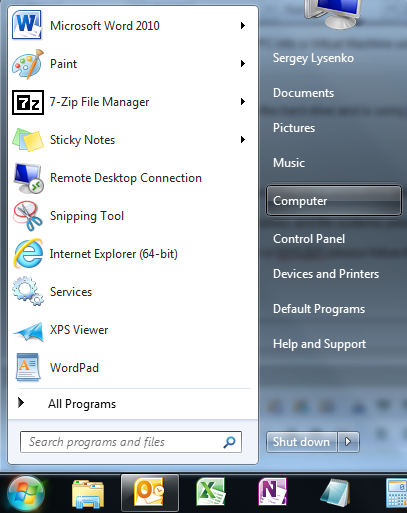
  2. Go to Start > Computer
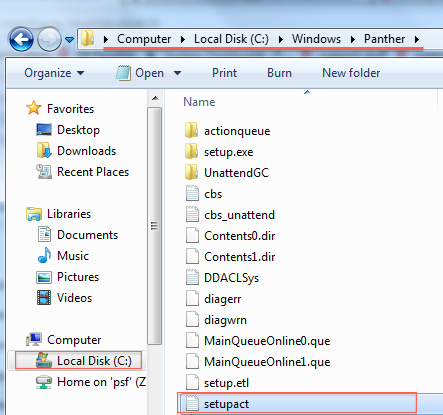
  3. Navigate to C:\Windows\Panther\setupact.log
  4. Open setupact.log
  5. Search for this string:
    Callback_BootEnvironmentDetect: Detected boot environment:
    
    It should tell us the boot environment: BIOS or UEFI:
    Code:Callback_BootEnvironmentDetect: Detected boot environment: BIOS
    Code:Callback_BootEnvironmentDetect: Detected boot environment: UEFI
    
In Windows 8, Windows 8.1,Windows 10  if the setupact.log file missing in the Panther folder, we can check the Boot Environment using the following steps :
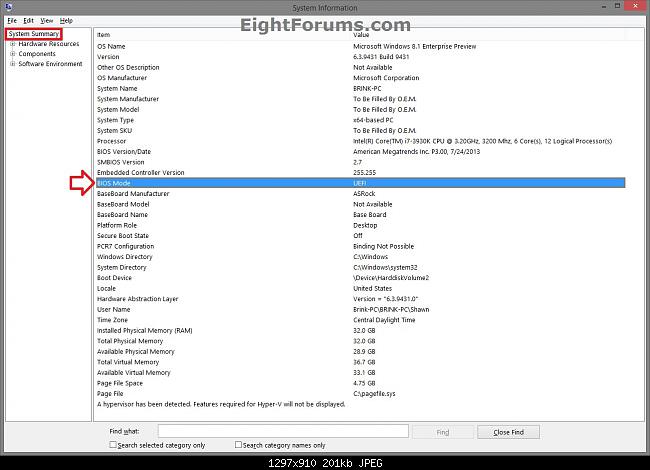
  1. Press Win + R > type msinfo32 and press Enter
  2. Look for the BIOS Mode entry  UEFI Mode or Legacy Mode
  3. If the entry is present as Legacy then its BIOS, otherwise the respective Boot Environment will be listed


2.


新增說明文字


2015年3月15日 星期日

Windows內建的FTP

1.開啟檔案總管,點選「電腦\連線網路磁碟機」。
2.點選「連線至您可以用來儲存文件及圖片的網路」。
3.點選「下一步」。
4.點選「選擇自訂網路位置」,再點選「下一步」。
5.輸入 ftp 伺服器的網址,例如:ftp://ftp.isu.edu.tw/,點選「下一步」。
6.取消勾選「匿名登入」,輸入「使用者名稱」,點選「下一步」。
7.輸入網路位置名稱(名稱請自訂),點選「下一步」。
8.網路位置已經成功建立,點選「完成」,開啟網路連線。
9.輸入FTP伺服器的使用者名稱和密碼,勾選「儲存密碼」(是否勾選儲存密碼,視網路環境而定。如果是內部私人網路,勾選「儲存密碼」,開機會自動登入FTP,使用比較方便。如果是公眾網路,就不要勾選「儲存密碼」,要連線到FTP,再輸入密碼,比較安全。如果您不確定自己的網路環境,建議不要勾選「儲存密碼」),點選「登入」。
10.如圖示,已經連線到FTP伺服器,點選「資料夾」,就可以瀏覽FTP網路伺服器的檔案,透過檔案總管,可以輕鬆上傳或下載檔案。
11.在FTP連線的位置按滑鼠右鍵,點選「登入身分」。
12.如圖示,可以更改登入FTP的設定,例如:取消勾選「儲存密碼」,點選「登入」,完成更改。

Windows Server 2008 安裝 Media Player

Windows Server 2008 安裝 Media Player

狀況:
Windows Server 2008 內建沒有 Media Player ,如果直接去下載 Media Player 安裝則會出現以下錯誤訊息。
Operation faild with 0x80007047F The specified program is not a Windows or MS-DOS program . 


解決方案:
安裝 Desktop Experience feature ,安裝完成後, Windows Media Player 則出現。


參考連結:
Desktop Experience feature
  

2014年12月15日 星期一

1970年以來國際原油價格走勢

數據簡報:1970年以來國際原油價格走勢與大事記


    自1970年以來,國際原油價格波動,大體經歷了以下不同的三個歷史階段:

1970-2000年國際原油價格走勢圖

    (1)20世紀70年代兩次石油危機驅動油價持續暴漲。    1970年,沙特原油官方價格為1.8美元/桶;

    1974年(第一次石油危機),原油價格首次突破10美元/桶;

    1979年(第二次石油危機),原油價格首次突破20美元/桶;

    1980年,原油價格首次突破30美元/桶;

    1981年初,國際原油價格最高達到39美元/桶;

    隨後,國際油價逐波滑落,從此展開了一輪長達20年的油價穩定期。

    (2)1983——2003年初,20年油價一直徘徊在30美元之下。    1986年,國際原油價格曾一度跌落至10美元/桶上方;

    1986年初——1999年初,國際原油價格基本上穩定在20美元/桶之下運作,只是在1990年9——10月間,油價出現過瞬間暴漲,並首次突破40美元/桶,但兩個月後很快又滑落至20美元/桶之下;

    1998年底1999年初,國際原油價格曾一度跌至10美元/桶以下。

    2000年,國際原油價格曾短時間內衝至30美元/桶上方,但很快又跌落至20美元/桶之下。

2000-2011年國際原油價格走勢圖


    (3)第三次石油危機時期(2003——2008年)。第一、二次石油危機後,國際原油價格波動經歷了長達20年的穩定期。20年後,國際原油價格再次步入一個全新的快速上升通道,第三次石油危機終於爆發:     2003年初,國際原油價格再次突破30美元/桶,然後,不再回頭。

     2004年9月,受伊拉克戰爭影響,國際原油價格再次突破40美元/桶,之後繼續上漲,並首次突破50美元。

     2005年6月,國際原油價格首次突破60美元/桶,並加速前行。

     2005年8月,墨西哥遭遇“卡特裏”颶風,國際原油價格首次突破70美元/桶。

     2007年9月12日,國際原油價格首次突破80美元/桶,隨後,繼續加速上場。

     2007年10月18日,國際原油價格首次突破90美元/桶,並在年底直逼100美元/桶!

    2008年國際原油價格出現大幅飆升,7月14日紐約商品交易所原油期貨價格創出147.27美元/桶的歷史高點。

    2009年,受金融危機衝擊國際油價出現大幅回落,1月21日紐約商品交易所原油期貨價格跌至33.20美元,為2004年4月以來新低。


年份
三大市場平均價格
北海布倫特原油價格
迪拜原油價格
西德克薩斯原油價格
2000
28.23
28.27
26.08
30.33
2001
24.35
24.42
22.71
25.92
2002
24.93
24.97
23.72
26.09
2003
28.9
28.85
26.74
31.11
2004
37.73
38.3
33.46
41.44
2005
53.39
54.43
49.29
56.44
2006
64.29
65.39
61.43
66.04
2007
71.12
72.7
68.37
72.28
2008
96.99
97.64
93.78
99.56
2009
61.76
61.86
61.75
61.65
2010
77.01
77.18
76.04
77.82

    2011年國際原油價格震蕩整理,先抑後揚。紐約市場原油價格全年累計上漲8%,收于每桶98.83美元。倫敦北海布倫特原油價格全年累計上漲13%,收于每桶107.38美元。2011年4月29日,紐約商品交易所原油期貨價格升至114.83美元/桶,為近三年來高位。
過去三年國際原油價格走勢圖


今年以來國際原油價格走勢圖